
جارٍ التحميل…Loading…Cargando…Carregando…Chargement…
تعلم كيفية استخراج محتويات ملفات Zip و RAR المضغوطة على هاتف أندرويد عبر تطبيق الملفات المدمج ومشاركة المستندات بضغطة زر.
3 خطوات5 دقائق قراءةبواسطة Admin

تعد ملفات الأرشيف بصيغة ZIP الصيغة الأكثر استخداماً لضغط وتجميع المستندات والكتب الإلكترونية وألبومات الصور عبر الإنترنت. تحتوي معظم هواتف أندرويد الحديثة (بما فيها سامسونج وشاومي وهواتف جوجل بيكسل) على أداة فك ضغط مدمجة داخل تطبيق My Files أو Files by Google تتيح لك استعراض محتوى الملف واستخراجه بنقرة واحدة دون الحاجة لتنزيل تطبيقات طرف ثالث مليئة بالإعلانات.
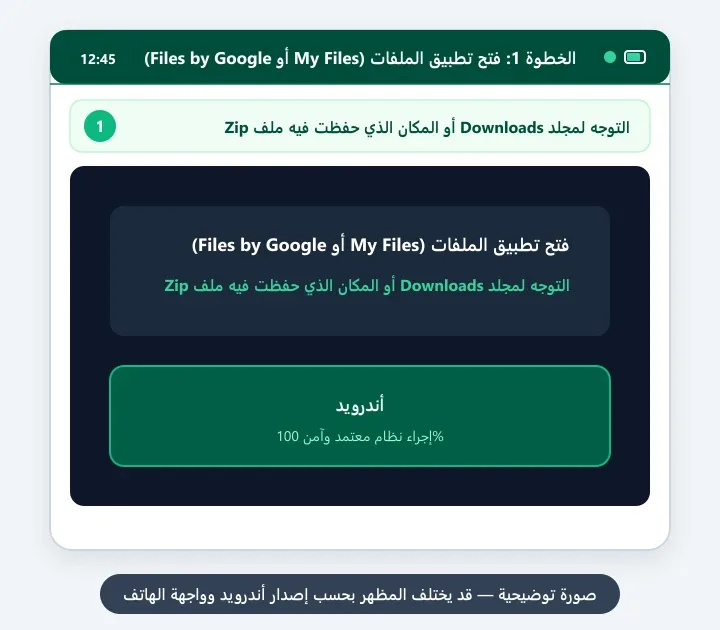
افتح تطبيق My Files (ملفاتي) أو Files by Google، ثم ادخل إلى قسم Downloads (التنزيلات) أو مجلد المستندات للعثور على ملف .zip المطلوب.
النتيجة المتوقعة: عرض اسم ملف الأرشيف وحجمه وتاريخ تنزيله.
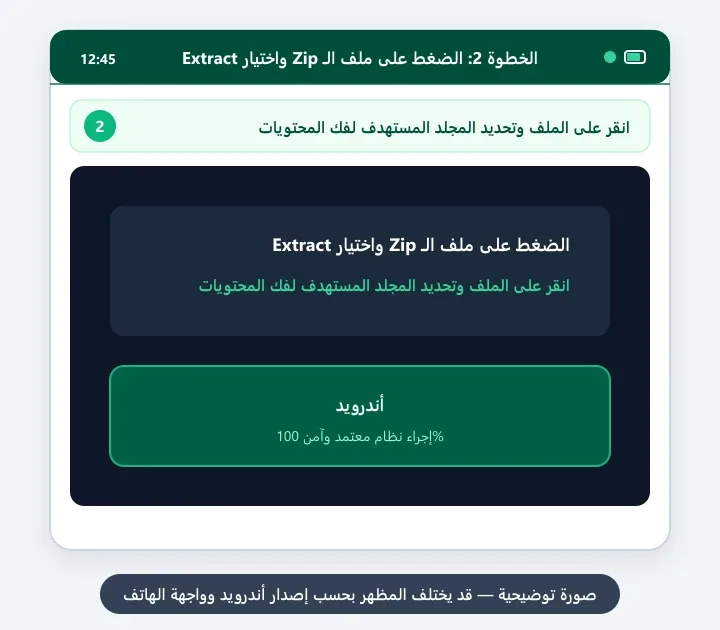
انقر نقرة واحدة على ملف الـ Zip، ستظهر لك نافذة منبثقة تستعرض الملفات الموجودة بداخله؛ اضغط على زر Extract (استخراج) في أسفل الشاشة، ويمكنك تعديل اسم المجلد الناتج إذا رغبت.
النتيجة المتوقعة: يبدأ الهاتف بفك الضغط السريع وتظهر نسبة التقدم فوراً.
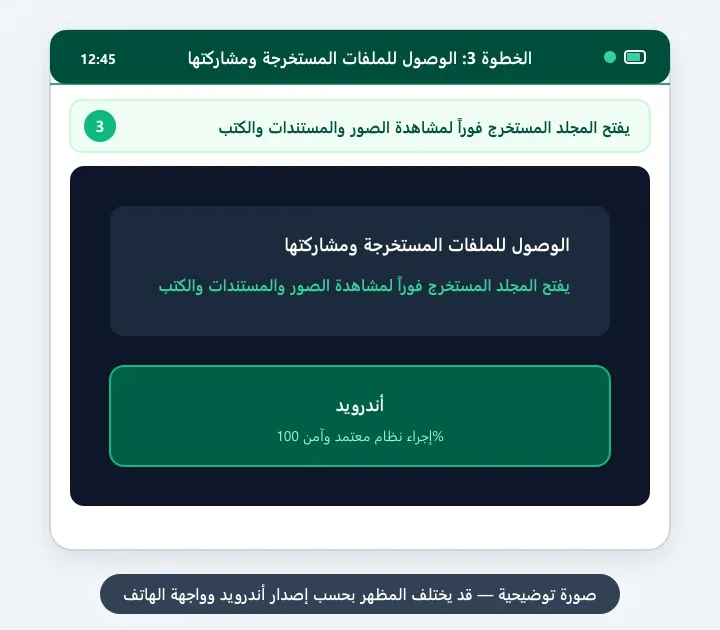
بمجرد انتهاء العملية، يفتح الهاتف تلقائياً المجلد الجديد الذي يحتوي على الملفات المفكوكة بالكامل (صور، مستندات PDF، أو ملفات صوتية). يمكنك فتحها أو مشاركتها، ثم حذف ملف الـ Zip الأصلي لتوفير المساحة.
النتيجة المتوقعة: تم استخراج الملفات بنجاح وجاهزة للاستخدام الكامل.
السبب المحتمل: انقطاع الاتصال أثناء تنزيل الملف من الإنترنت.
الحل: احذف الملف التالف وأعد تحميله من المصدر عبر شبكة واي فاي مستقرة.
راجع الخطوة 1
أخبرنا إذا تمكنت من إكمال الخطوات أو ما زلت بحاجة إلى مساعدة.
 طريقة نقل الصور من أندرويد إلى الكمبيوتر بكابل USB ولاسلكياًدليل شامل لنقل كافة صور وفيديوهات الهاتف إلى الكمبيوتر بنظام ويندوز بأقصى سرعة وبكامل الجودة الأصلية، مع حل مشكلة عدم ظهور ملفات DCIM.
 طريقة تثبيت ملف APK بأمان وتفعيل المصادر غير المعروفةدليل تثبيت التطبيقات الخارجية بصيغة APK على أندرويد بأمان تام، وتفعيل إذن Install Unknown Apps وفحص التطبيقات من الفيروسات.
 طريقة عمل نسخة احتياطية لموبايل أندرويد واستعادتهااحمِ بيانات هاتفك من الضياع عبر النسخ الاحتياطي التلقائي للأسماء والصور والتطبيقات على Google Drive واستعادتها بنقرة زر عند تغيير الهاتف.